mardi 4 mars 2008

Donner un look Windows Vista à Ubuntu 7.10 en 11 étapes

Salut à tous! Après une longue absence me voilà de nouveau! Ces derniers temps j'aime modifier l'interface d'Ubuntu au maximum pour lui donner le look d'un système Apple Mac OS X 10.5 ou Microsoft Windows Vista. Même s’il reste toujours des petits détaille pour rendre l'apparence d'Ubuntu toujours plus proche de celui d'un autre système, plusieurs personnes m'on demander de leurs écrire un tutoriel pour les aider dans leur recherche du thème Vista le plus réussi.

Allons-y étape par étape :

Premièrement, vous allez créer dans votre home un dossier ou placer tous les fichiers que je vais vous donner.


Deuxièmement, le fond d'écran, nous allons utiliser les fonds d'écran officiel de Vista. Il y a plusieurs packs qui les proposent sur internet, mais je vous en est fait un que j'ai envoyé sur megaupload, vous pouvez le télécharger là : http://www.megaupload.com/fr/?d=NKRT31G7

Le pack est au format 7zip, vous avez besoin d'installer paquet p7zip ou p7zip-full pour pouvoir le décompresser. Cliquez ici pour le télécharger et l'installer.

Ensuite faite un clic droit sur les archives et sélectionnez « Extraire ici », sur votre bureau faites un clic droit et sélectionnez « Changer l'arrière-plan du bureau ». Faite un Glisser-Déposer de tous les fonds d'écran dans la fenêtre des gestions des fonds d'écran et sélectionnez-en un, personnellement j'aime beaucoup celui avec la grande fleur rouge. On peut bien évidemment utiliser notre fond d'écran préféré.


Troisièmement, les effets, Windows Vista à introduit chez Microsoft de nouveaux effets visuels dans l'interface de Windows si l'ordinateur possède les spécifications requises. Ubuntu possède lui aussi des effets semblables. Pour vérifier si vous en avez ou si vous pouvez en avoir, je vous renvoie sur cette page http://doc.ubuntu-fr.org/compiz_fusion et celle-ci http://doc.ubuntu-fr.org/acceleration_graphique.

Si pour une raison ou pour une autre vous n'en avez pas, vous pouvez passer à la quatrième étape.

Pour les chanceux qui ont ces effets, nous allons voir comment les configurer finement pour imiter presque parfaitement ceux de Vista!

On va commencer par installer les paquets minimums à notre projet : compiz-fusion-plugins-main, compiz-fusion-plugins-extra et compizconfig-settings-manager. Une fois fait-on peu lancer le panneau de configuration avancée, il est dans Système --> Préférence --> Advanced Desktop Effects Settings.
Pour la configuration j'ai un tutoriel vidéo en anglais, mais il reste très compréhensible, le voilà :


Pour l'effet de réflexion il n'à pas fonctionner chez moi, mais vous pouvez toujours essayer vous-même, voilà l'image à utiliser : http://svn.beryl-project.org/beryl/trunk/beryl-plugins/images/reflection_default.png, cette partie-là est a faire après la quatrième étape de notre tutoriel.
EDIT: sur Hardy ça fonctionne maintenant. Enjoy!

Vers la 2e minute, il est important d'activer et de désactiver les mêmes plugiciels que dans la vidéo, ensuite on continue à faire la même configuration que lui.
Il faut aussi aller désactiver les bureaux virtuels dans « général » puisque Vista n'en a pas.


Pour la quatrième étape, on va modifier les bordures de fenêtre, ceux qui n'ont pas les effets peuvent utiliser ce thème : http://art.gnome.org/themes/metacity/1337 qui copie les bordures de Vista quand les effets ne sont pas activés. C'est une bonne idée que tout le monde l'installe.

Pour l'installer il suffit d'aller dans Système --> Préférence --> Apparence et de faire un glisser-déposer dans la fenêtre, répondez oui quand il vous demandera si vous voulez l'activé tout de suite.

Par contre, pour ceux qui ont les effets visuels on va devoir utiliser les mêmes bordures que Vista avec les effets visuels! Il nous faut pour commencer par installer emerald. Puis nous pouvons télécharger le thème de bordure de fenêtre : http://www.gnome-look.org/content/show.php/Vista-Linux?content=42875 (2e liens de téléchargement, Vista-Q) on doit ouvrir le fichier télécharger avec le Gestionnaire de thème emerald qui ce trouve dans Système --> Préférence.


Notre bureau commence à ressembler à celui de Vista! Mais nous allons aller beaucoup plus loin ;)! Comme cinquième étape, nous allons modifier les sons! On y pense rarement, mais les sons Ubuntu vont faire tache dans un environnement Vista, comme pour les fonds d'écran vous pouvez les télécharger au format 7zip sur megaupload ici : http://www.megaupload.com/fr/?d=YIDPSRDS on décompresse de la même manière que pour les fonds d'écran, ensuite il faut ouvrir Système --> Préférence --> Sons et on va configurer comme suit :


Pour la sixième étape, on va faire quelque chose d'assez facile : modifier Firefox.

On installe le thème myFireFox disponible là : https://addons.mozilla.org/fr/firefox/addon/4129 et on installe l'extension Personal Menu disponible ici : https://addons.mozilla.org/fr/firefox/addon/3895 qui permet de masquer la barre de menu.


Septième étape, déjà! Assez simple, ici aussi, on télécharge sur megaupload le pack d'icône que j'ai préparée pour vous basé sur le pack linsta, le lien de téléchargement : http://www.megaupload.com/fr/?d=Q4C6ZJJH.
Une fois, télécharger on ouvre la fenêtre Apparence disponible dans Système --> Préférence et on fait un simple glisser-déposer, on valide pour dire qu’on veut que le thème prenne effets immédiatement, si ça ne fonctionne pas il faut cliquer sur le bouton personnaliser et aller le sélectionner manuellement dans le menu.


La huitième étape est presque identique à la précédente, seul le lien de téléchargement change, le voici : http://www.megaupload.com/fr/?d=WM1FPQEC
Par contre cette fois on ne modifie pas les icônes, mais plutôt la couleur, les onglets, les barres de menu, les boutons, et cetera. Ce thème GTK est basé sur le pack linsta mais avec mes propres modifications.


Neuvième étape, maintenant le look d'Ubuntu est vraiment transformé, mais il reste quelques petits détails que nous allons voir ensemble.

Il faut télécharger ce fichier, toujours sur mégaupload : http://www.megaupload.com/fr/?d=SCFJFDE4
On fait un clic droit dessus et on sélectionne « Extraire ici », on ouvre le dossier extrait dedans il y en a un autre qu'on ouvre aussi, ensuite il faut double-cliquer sur le fichier « Click here to install me.sh » dans la fenêtre qui s'ouvre on clique sur le bouton « Lancer dans un terminal » et on suit ce qui apparaît, s’il nous demande notre mot de passe root il faut lui donner. Cela va nous installer un « Menu démarrer ».

Maintenant, on fait un clic droit sur l'un de nos « Tableau de bord » et on sélectionne « Nouveau tableau de bord » on recommence sur le nouveau tableau de bord, mais cette fois-ci on va sélectionner « Ajouter au tableau de bord » et a l'aide du glisser-déposer on va placer les éléments suivant comme suit :

  • « Horloge » dans l'extrémité droite, puis faite un clic droit sur l'horloge et clic sur préférence, dans les préférences décoche toutes les cases et comme type d'horloge on choisie 24 heures.
  • « Contrôleur de volume » juste à gauche de l'horloge.
  • « Zone de notification » juste à gauche du contrôleur de volume.
  • « Vista Menu » tout à gauche du tableau de bord, puis on fait un clic droit dessus et on va dans préférence, dans l'onglet « Menu Theme » de la fenêtre qui apparaît, on sélectionne « Redmond » avec le bouton « Next » et dans la liste à puce « White background ». Dans l'onglet « Icon Theme » et « Menu Button Theme » on sélectionne « Vista Original » et on clique sur validé.
  • « Afficher le bureau » juste à droite de Vista Menu.
  • « Listes des fenêtres » juste à droite d'afficher le bureau.
Maintenant, on peut supprimer les deux panneaux de bords qui sont d'origine sur Ubuntu, un clic droit et sélectionner « Supprimer ce tableau de bord » sur chacun d'eux, ensuite un place bien le notre en bas de l'écran (si ce n'est pas déjà fait) grâce à un simple glisser-déposer.

On a presque fini :), on fait à nouveau un clic droit sur un endroit libre du tableau de bord et on sélectionne « Propriété » on met la taille à 30 pixels et dans l'onglet « Arrière-plan » on sélectionne « Image d'arrière-plan » on va utiliser cette image (je propose un lien de téléchargement parce que l'image ne fait qu'un pixel de largeur et il aurait été difficile de la sauvegarder).


Dixième étape, par défaut Ubuntu ne propose pas d'icône sur le bureau comme Vista, on va les rajouter : faite sur votre clavier la combinaison de touche suivante : Alt+F2, dans la fenêtre qui s'ouvre il faut taper « gconf-editor ».

Le logiciel est séparé en trois partit, dans la partit de gauche on va naviguer dans l'arborescence, apps --> nautilus --> desktop dans la partit en haut à droite on va cocher toutes les cases, voilà c'est fini, on peut réorganiser les icônes comme sur Windows directement sur le bureau.


Onzième et dernière étape : avec Vista Microsoft a ajouté ce qu'il appelle des « Gadgets » on peu facilement en avoir nous aussi sur Ubuntu, mais il faut avoir les effets visuels. Cette page donne toutes les informations pour leurs installations : http://doc.ubuntu-fr.org/screenlets
Il faut mettre en premier le screenlets « sidebar » et en fessant un clic droit dessus on peut aller dans thème et sélectionner le thème « Shadowed » qui correspond a celui utiliser sur Vista, il ne reste plus qu'à mettre les autres screenlets qu'on veut utiliser par dessus.
EDIT: Avec Hardy pour installer screenlets il suffit de cliquer ici.

Voilà, nous avons terminé. Maintenant, votre bureau devrait ressembler à ceci :


Le pack d'icône et le thème GTK risquent d'être améliorés plus tard, mais pour le moment ils sont déjà très réussis, mieux que tous les autres que j'ai pu voir. Pour la bordure blanche derrière le bouton Windows je n'est pas de solution pour le moment si ce n'est d'attendre qu'il sorte de bêta.

J'ai hâte d'avoir vos réactions en commentaire.

mardi 27 novembre 2007

Quelle est la progression des navigateurs ces dernières années?

Bonjour à tous! Ici, il fait plutôt nuageux alors j'ai eu l'idée de faire un graphique de la progression des parts de marché des différents navigateurs, j'ai réuni tous les Internet Explorer en seul et tous les navigateurs Gecko en un seul pour plus de clarté. Safari (konqueror), Opera et les autres sont dans « autres » :P.

J'ai utilisé Googe Document que je ne connais pas encore très bien, alors je n'est pas réussi, a mettre les années dessus. Mais les statistiques que j'ai utilisées couvrent de 2002 à maintenant, elles proviennent du site indépendant : http://www.w3schools.com/browsers/browsers_stats.asp.


Ce que l'on peut voir de ce graphique (enfin.. S’il y avait les années) : la progression des navigateurs basée sur Gecko n'a pas cessé d'augmenter et l'arriver de Firefox en 2005 n'à pas vraiment changer la donne (il a simplement remplacé la suite Mozilla). Ensuite, on voit que IE n'a pas arrêté de descendre même si l'arrivée d'IE7 a ralenti sa chute.

Si vous vous rendez sur le site ou j'ai pris mes statistiques on remarque que Firefox a plus de parts marcher qu'IE6 ou IE7 séparé! Alors que les parts de marcher IE7 et Firefox monte ceux d'IE6 ne font que descendre, bientôt IE7 en auras plus qu'IE6. Pour un webmestre il serait judicieux de concentrer ses efforts sur Firefox puis IE7, et seulement après pour IE6. Les autres navigateurs sont en général assez compatibles avec les sites faits pour Firefox.

Finalement on attend impatiemment la sortit de Firefox 3 nous verrons quel impact il a sur les parts de marché d'Internet Explorer, ensuite il faudra voir si IE8 redressera une situation dramatique pour Microsoft.

vendredi 16 novembre 2007

Du nouveau pour votre page d'accueil

Le portail « Firefox Start » de Google s'améliore légèrement. Maintenant, on a le droit de voir l'adresse avec laquelle on est connecté et le lien vers son compte et un lien de déconnexion.

Ce n’est pas grand-chose de nouveau, mais c'est déjà ça de gagner!


Vous pouvez y accéder là : http://www.google.com/firefox

jeudi 15 novembre 2007

À la découverte du RSS

Introduction
« RSS » est l'acronyme de « Really Simple Syndication ». En gros, c'est une technologie qui permet de rester informé, en direct, du nouveau contenu d'un site web sans avoir à se rendre sur le site en question.


Le RSS ça sert à quoi?

De prime abord, cela peut paraître que peu intéressant.
Mais disons que si vous deviez vérifier tous les jours et même plusieurs fois par jour, une dizaine de sites pour savoir s'il y a des nouveaux articles, cela peut vite devenir très lourd (en particulier si vous disposez d'une connexion internet basse vitesse ou si vous n'avez pas beaucoup de temps). Dans ce cas, le RSS propose une solution.

En général on utilise les « Flux RSS » (ou encore « Fils RSS »), qui sont simplement des liens vers un fichier spécial mis à jour continuellement. On exploite ce « Flux RSS » grâce à un « Agrégateur RSS ». L'agrégateur RSS est un simple logiciel qui va consulter le flux RSS automatiquement et régulièrement pour vérifier s'il y a de nouveaux ajouts. Il peut alors vous prévenir.

Habituellement, on va utiliser les flux RSS (on dit plus simplement les RSS) que si l'on a plusieurs sites à visiter quotidiennement, si l'on en a qu’un ou deux ce n'est pas vraiment utile.

Le but principal est de nous simplifier la vie. Avec le RSS vous voyez d'un seul coup le nombre des nouveaux articles, vous pouvez connaitre leur titre et avoir une description ou un début de l'article parfois même l'article complet! Il est ainsi plus facile de trier les articles qu'on veut lire ou non. Il n'est plus nécessaire d'aller vérifier chaque site. Leur chargement est aussi plus rapide, car on n'a pas besoin de charger tout le design du site. On a directement le contenu, c'est-à-dire l'information qu'on recherche.


Où trouver du RSS?
La plupart des blogues, sites d'actualités et tous les sites web en général sont pourvus d'un flux RSS (ou parfois ATOM, mais c'est presque la même chose et la plupart des agrégateurs sont compatibles avec les deux normes, on a rarement besoin de faire la distinction, mais si vous avez le choix choisissez le RSS). On trouve souvent les liens RSS sous forme d'un simple bouton : .

Aujourd'hui, la plupart des fureteurs récents (Firefox, Opera, Safari, Konqueror) sont capables de les détecter automatiquement. Par exemple, sur Firefox une icône apparait à droite de la barre d'adresse. Un clic dessus nous permet de sélectionner le logiciel ou service sur lequel on veut ajouter notre flux.


Lire le RSS
On trouve de nombreux logiciels qui remplissent très bien la tâche d'« Agrégateurs ». On en trouve souvent des rudimentaires dans les fureteurs (par exemple sur Safari ou Firefox). Pour Firefox, on peut même trouver des extensions pour remplir cette fonction (Sage par exemple). Il existe aussi une multitude de logiciels dédiés : Akregator (KDE) (plugin d'intégration a Konqueror), Yarssr, Liferea (GNOME), Blam, et plusieurs autres (notamment pour Windows et MacOsX). Il est impossible de les énumérer tous (je me suis limité à ceux inclus dans les dépôts Ubuntu).

Il y a aussi des services web (ou logiciels web) qui sont capables de servir d'agrégateur, notamment des portails web comme netvibes ou iGoogle. Personnellement, j'ai adopté Google Reader. Il a l'avantage d'être disponible partout, peu importe l'ordinateur avec lequel je me connecte. Il est en français et il possède une recherche dans les flux RSS (très utile pour retrouver une information). Il permet aussi de marquer les articles et de trier les flux et les articles dans des tags (comme sur GMail). On peut directement envoyer un lien de l'article ou l'article lui-même par courriel. On peut aussi « partager » les articles sur une page spéciale de « partage » où tous les articles partagés apparaîtront (cette page est hébergé par Google lui-même). On peut intégrer cette page de « partage » à Blogger. Google Reader possède aussi un panneau où l'on peut voir toutes les statistiques de nos flux RSS.


Conclusion
Pour moi, le RSS est devenu indispensable. Avec quarante-deux abonnements (quarante-deux sites donc) et plusieurs milliers d'articles lus, je gagne un temps fou à simplement voir d'un coup d'oeil quels sont les sites qui ont un nouvel article, à avoir la liste de ses messages avec l'article complet ou un aperçu (ça dépend des sites). Ce qui me permet de, rapidement, connaitre les articles que j'ai réellement envie de lire sans avoir à charger toute une page web lourde et pleine de publicité chaque fois.

Malgré toutes les possibilités qu'on a déjà avec le RSS 2.0 (version actuelle du RSS), j'en attends encore plus! J'aimerais une interactivité plus poussée avec le site, la possibilité de voir et d'envoyer des commentaires par exemple, des moteurs de recherche pour flux RSS, et cetera.

mercredi 14 novembre 2007

Deezer blackliste des artistes?

Deezer est un site très connu, il est le premier site à proposer de la musique gratuite et légale en streaming. De plus, il est financé par de la publicité. Le site a connu peu de temps après ça sorti un petit scandale parce qu'on pouvait télécharger les chansons streamer ce qui ne devait pas être le cas.
Depuis, ce site remporte un énorme succès et dispose maintenant d'une très grande bibliothèque de chanson.

Aujourd'hui, en voulant retrouver le titre d'une chanson, je me suis retrouvé avec un sérieux problème, plusieurs artistes semblent avoir été « blacklistés ». En effet, leurs chansons sont « griser ». Il nous est théoriquement impossible d'écouter le morceau ou de l'ajouter a sa playlist.


Cependant, j'ai rapidement remarqué qu'on pouvait toujours écouter les morceaux s’ils avaient préalablement été ajoutés à l'une de nos playlists (par exemple ceux qu'on retrouve sur mon blogue). Il est aussi possible de cliquer sur le morceau précédent ou celui juste après et de cliquer sur le bouton suivant ou précédent (dépendamment du cas) on pourra alors écouter le morceau ou l'ajouter a l'une de nos playlists.

Encore plus simple! Faites simplement un clic droit sur le titre de la chanson et dans le menu contextuel cliqué sur « Play this track : *** ».

J'espère que l'astuce vous sera utile!

mardi 13 novembre 2007

Impossible d'y résister!

J'ai été moi aussi frappé d'une maladie incurable, une terrible épidémie qui s'abat sur la terre depuis plusieurs années déjà : la folie Harry Potter!

J'ai suivi les premier pas de ce jeune personnage qui a rendu son auteur immensément riche (plus riche que sa compatriote Madona par exemple), a mes yeux autant les livres sont magnifique autant les films m'ont déçue.

Il y a quelques semaines le dernier tome sortait en version traduite française, c'est la première fois que j'attends aussi longtemps pour lire un tome après ça sortit (la dernière fois je me l'étais procuré, 2 jours après ça sortit (j'habite dans une petite ville et pas moyen de l'avoir plutôt)), mais finalement on me la prêter dimanche dernier et je l'ai terminé hier soir.

Je ne vous révélerais absolument rien de son contenu, il vaut mieux le lire sois-même et de toute façon il y a déjà des centaines de milliers d'articles sur le sujet un peut partout.

Je vous donne quand même quelque chose à vous mettre sous la dent! Voici 3 photos rien que pour vous :

mercredi 7 novembre 2007

ShipIt : ça fonctionne!

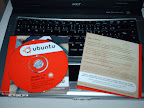
Ça y est! Hier j'ai reçu mes fameux CD d'Ubuntu! Ils m'ont été envoyés gratuitement grâce au service ShipIt! Cedynamix les a aussi reçus le même jour, et j'ai un contact qui les a eus lundi dernier! Alors si vous attendez encore les vôtres ça ne devrait plus tarder!

Pour ma part, j'ai commandé 1 CD d'edubuntu, 2 de kubuntu, 2 d'Ubuntu 64bits, et 8 d'Ubuntu 32bit (l'habituel), j'ai déjà distribué 1 CD de kubuntu, 1 d'Ubuntu, et un 2e d'Ubuntu que j'ai envoyé en France par la poste (mon contacte n'arrive pas a s'en faire livrer), un 3e est déjà réservé!

Bon pour les curieux voici quelques photos :


De Ubuntu, Googl...